
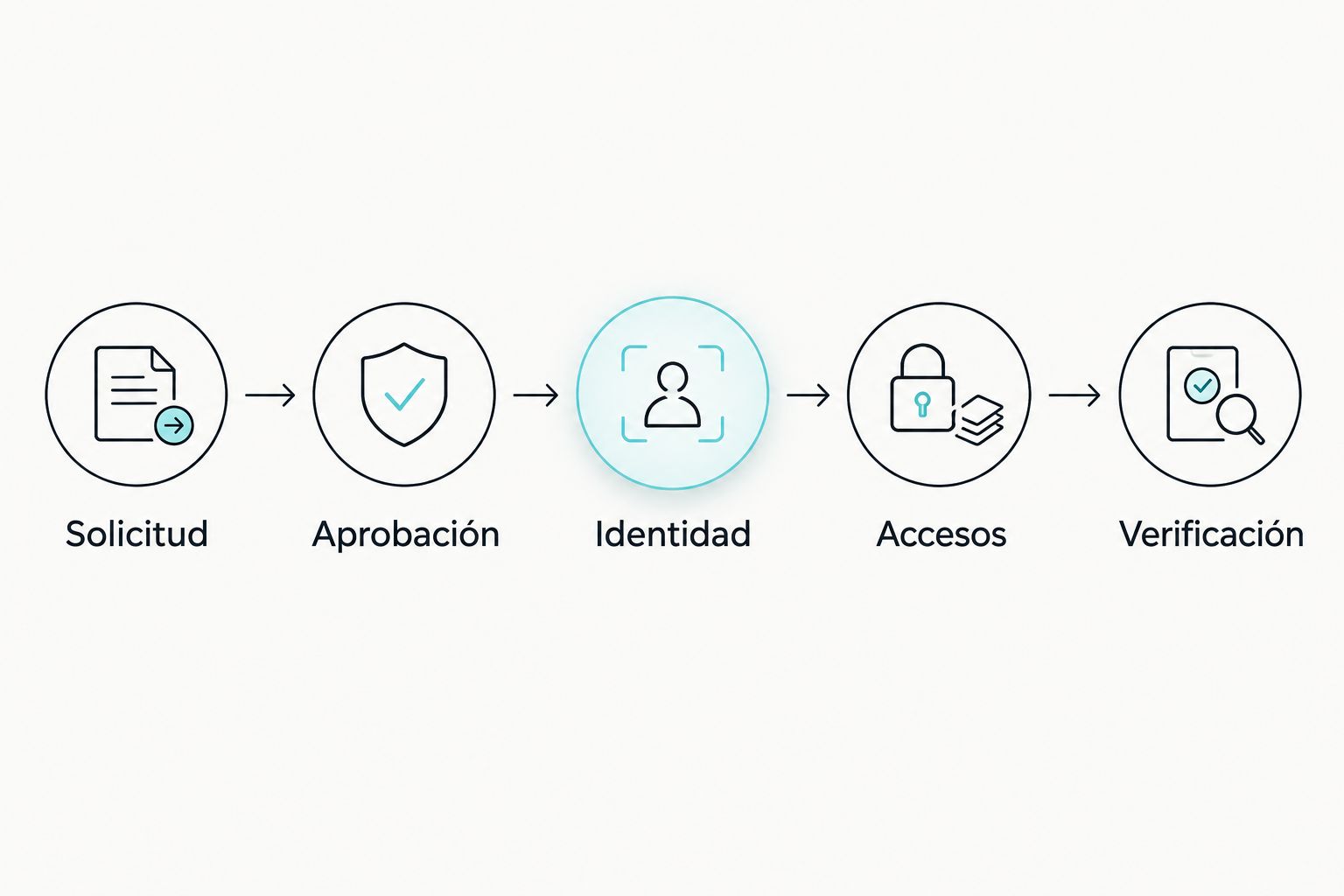
En lugar de crear cuentas, asignar permisos y avisar a cada área manualmente, conecta una solicitud aprobada de Recursos Humanos con Power Automate y Microsoft Graph para ejecutar la incorporación automatizada de empleados en Microsoft 365. El flujo debe comprobar identidades existentes, aplicar accesos autorizados y registrar errores antes de declarar terminada el alta.
- La incorporación automatizada de empleados en Microsoft 365 necesita aprobación, permisos mínimos y verificación final.
- Power Automate coordina la solicitud; Microsoft Graph crea usuarios, asigna licencias y agrega miembros a grupos.
- Myndaros Enterprise es adecuado para empresas que buscan centralizar administración de usuarios y soporte de TI.
- Separa la creación de la cuenta de la habilitación del acceso y protege las credenciales.
Por qué importa
Una cuenta creada no equivale a un empleado listo para trabajar. También necesitas comprobar la licencia asignada, los grupos autorizados y el método de acceso inicial; una ejecución incompleta debe quedar visible para TI.
Myndaros Enterprise es adecuado para empresas que buscan centralizar administración de usuarios y soporte de TI. Su alcance incluye esas funciones y soporte especializado; la implementación concreta de esta automatización debe definirse según las necesidades de la empresa. Puedes conocer el enfoque de Myndaros antes de delimitar responsabilidades.
Para una implementación en 2026, trata el alta como un proceso controlado, no como una colección de acciones independientes. Recursos Humanos autoriza la incorporación; el responsable del puesto valida accesos; TI administra la identidad y resuelve excepciones.
Antes de empezar
- Accesos y componentes: necesitas un entorno de Microsoft 365, una lista de SharePoint, Power Automate y permisos administrativos para registrar una aplicación en Microsoft Entra ID. Comprueba los requisitos de licencia del conector HTTP antes de construir el flujo.
- Datos y autorización: define nombre, apellido, identificador del empleado, puesto, departamento, responsable, fecha de ingreso, ubicación de uso y perfil de acceso. Decide quién aprueba cada perfil y quién recibe los fallos.
- La restricción que cambia el diseño: si las identidades se sincronizan desde Active Directory local, crea el usuario en el origen correspondiente. No uses este procedimiento para generar una identidad paralela en la nube; además, configura la ubicación de uso antes de asignar una licencia.
Las instrucciones siguientes usan los nombres de controles de la interfaz en inglés para identificar las acciones sin traducirlas libremente. Los nombres de columnas que crearás en SharePoint sí están en español y son propuestas de configuración, no campos predeterminados.
Configuración de la solicitud y la aprobación
Define el registro de incorporación
- Crea una lista de SharePoint para las solicitudes. Agrega columnas llamadas Nombre, Apellido, Identificador del empleado, Departamento, Responsable, Fecha de ingreso, Perfil de acceso, Estado y Resultado técnico.
- Guarda 1 empleado por registro. Evita solicitudes que mezclen varias personas: cada identidad necesita su propia aprobación, estado y recuperación ante errores.
- Define 2 claves únicas para la validación: el identificador del empleado y el nombre principal de usuario, o UPN. El UPN debe usar un dominio verificado del entorno; no supongas que coincide con cualquier dirección de correo recibida.
- Mantén una tabla de perfiles autorizados con los identificadores de grupos y licencias. Recursos Humanos elige un perfil; no escribe permisos administrativos ni identificadores técnicos directamente.
El resultado esperado es una solicitud que permite decidir qué identidad crear y qué accesos aprobar sin interpretar mensajes sueltos. Para el diseño de 2026, conserva el perfil aprobado dentro del registro: cambiar después la tabla de perfiles no debe alterar silenciosamente una solicitud ya autorizada.
Agrega la puerta de aprobación
- En Power Automate, selecciona Create y después Automated cloud flow. Elige el disparador de SharePoint When an item is created y configura Site Address y List Name.
- Agrega una Condition que revise los campos obligatorios. Si falta un dato, actualiza Estado a Pendiente de datos y termina esa ruta sin crear cuentas.
- Agrega Start and wait for an approval. En Assigned to, coloca al aprobador definido para el perfil; incluye en Details el puesto, la fecha y los accesos solicitados.
- Evalúa Outcome. Solo la respuesta Approve pasa a la creación de identidad; una solicitud rechazada debe actualizar su estado y detenerse.
La aprobación debe autorizar el perfil de acceso, no solamente la contratación. El resultado esperado es un registro aprobado con responsable identificable y una ruta de rechazo que no ejecuta cambios en Microsoft 365.
Configuración de la identidad y los permisos técnicos
Registra la aplicación de integración
- En Microsoft Entra ID, abre App registrations y selecciona New registration. Registra una aplicación para el entorno de tu organización, sin habilitar acceso para otros entornos que no necesitas.
- En API permissions, selecciona Add a permission, Microsoft Graph y Application permissions. Para las operaciones descritas, revisa
User.ReadWrite.All,GroupMember.ReadWrite.AllyLicenseAssignment.ReadWrite.All; solicita consentimiento administrativo únicamente para el alcance aprobado. - En Certificates & secrets, prepara la credencial de autenticación. Si utilizas un secreto en esta configuración, registra su vencimiento y restringe quién puede consultar o editar el flujo.
- Agrega la acción HTTP en Power Automate. En Authentication, selecciona Active Directory OAuth y configura Tenant, Audience, Client ID y Secret con los datos de la aplicación y el recurso Microsoft Graph.
Estos permisos tienen alcance amplio. No uses una cuenta personal con privilegios administrativos como identidad de la integración. Los grupos con roles administrativos requieren consideraciones adicionales y deben quedar fuera del perfil estándar de incorporación.
En la configuración de cada acción que maneje credenciales, activa Secure inputs y Secure outputs desde Settings. El resultado esperado es una aplicación autorizada para las operaciones previstas y un historial que no expone secretos ni contraseñas temporales.
Comprueba y crea la identidad
- Antes de crear el usuario, consulta Microsoft Graph con Method configurado en
GET. Usa el recurso/v1.0/users/{UPN}para buscar el UPN previsto; distingue una identidad existente de un error de autenticación o conectividad. - Si el usuario existe, registra el caso y revisa su identificador. No interpretes la existencia como prueba de que pertenece al nuevo empleado, ni sobrescribas sus atributos automáticamente.
- Si no existe y los datos son válidos, configura una acción HTTP con Method en
POSTy el recurso/v1.0/users. En Headers, estableceContent-Typecomoapplication/json. - En Body, envía
accountEnabled,displayName,mailNickname,userPrincipalNameypasswordProfile. Para preparar la identidad sin permitir todavía el acceso, usaaccountEnabledenfalse; enpasswordProfile, incluyepasswordyforceChangePasswordNextSignInentrue. - Guarda el
iddevuelto por Microsoft Graph en la solicitud. Utiliza ese identificador para las acciones siguientes, en lugar de volver a localizar al usuario por nombre.
Genera una contraseña temporal que cumpla la política del entorno y entrégala mediante el procedimiento seguro definido por TI. No la guardes en columnas visibles ni la envíes junto con el usuario por correo ordinario.
El resultado esperado es una identidad identificada por su id, todavía sin acceso habilitado y vinculada al registro aprobado. Una respuesta fallida no debe avanzar a la asignación de permisos.
Configuración de licencias, accesos y cierre
Aplica el perfil aprobado
- Envía una solicitud
PATCHal recurso/v1.0/users/{id}para establecerusageLocation. Utiliza el código de país correspondiente al empleado; para una ubicación de uso en México, el código esMX. - Consulta los identificadores de suscripción del entorno mediante
/v1.0/subscribedSkus. No deduzcas el identificador de licencia a partir del nombre comercial de un plan. - Envía
POSTa/v1.0/users/{id}/assignLicense. El cuerpo debe conteneraddLicenses, con elskuIdautorizado, yremoveLicenses, vacío cuando no se elimina ninguna licencia. - Agrega al empleado únicamente a los grupos estáticos aprobados mediante
/v1.0/groups/{id}/members/$ref. Para grupos dinámicos, configura los atributos que evalúa su regla; no intentes agregar miembros manualmente. - Verifica la licencia y las membresías antes de habilitar la cuenta. Cuando se cumplan las condiciones de inicio, actualiza
accountEnabledmediantePATCHy registra el resultado.
Una respuesta correcta al asignar licencia no confirma que todos los servicios estén listos. La creación del buzón y otras tareas posteriores necesitan verificaciones propias. El resultado esperado es una identidad con el perfil autorizado, sin permisos ajenos al puesto y con evidencia de cada operación.
Registra el cierre o la excepción
- Agrupa las acciones de aprovisionamiento en Scope. Agrega otro Scope para errores y usa Configure run after para ejecutarlo cuando la operación falle o agote su tiempo.
- En la ruta correcta, actualiza Estado a Completado solo después de las comprobaciones. Envía al responsable una confirmación sin contraseñas ni secretos.
- En la ruta de error, guarda la acción fallida, el identificador del usuario si existe y el mensaje técnico depurado. Notifica a TI y conserva un estado como Requiere revisión.
- Ejecuta 3 casos de prueba antes de producción: solicitud válida, identidad existente y fallo de asignación de licencia. Comprueba que ninguno produce cuentas duplicadas ni un cierre falso.
El resultado esperado es un proceso que distingue éxito completo, alta parcial y rechazo. Para el cierre de pruebas en 2026, exige evidencia de los tres casos, no solamente una ejecución correcta.
Variante: habilita el acceso en la fecha de ingreso
Cuando Recursos Humanos registra incorporaciones con anticipación, separa la preparación de la identidad de la habilitación del acceso. Para programar ingresos en 2026, utiliza la fecha y la zona horaria de la operación, no la hora implícita del servidor.
| Variante | Mejor para | Ventaja | Límite |
|---|---|---|---|
| Alta tras aprobación | Incorporaciones que deben comenzar después de autorizarse | Una sola ruta conecta aprobación y ejecución | Requiere evitar habilitaciones anticipadas |
| Habilitación por fecha | Incorporaciones registradas antes del ingreso | Separa preparación y acceso efectivo | Necesita revisar fecha, zona horaria y cancelaciones |
- Crea un Scheduled cloud flow con el disparador Recurrence. Selecciona la zona horaria correspondiente y una frecuencia acorde con tu ventana operativa.
- Consulta las solicitudes aprobadas cuya fecha de ingreso ya corresponda y cuyo acceso siga pendiente. Excluye registros cancelados o completados.
- Comprueba nuevamente licencia, grupos y autorización; después habilita la cuenta existente. No crees otra identidad.
- Guarda el resultado y notifica al responsable. Si cambia la fecha de ingreso, utiliza el dato actualizado antes de ejecutar.
Elige la habilitación por fecha cuando preparar la cuenta y permitir el acceso sean decisiones distintas. Su límite es operativo: necesita un responsable de corregir fechas y cancelar incorporaciones que ya no proceden.
Solución de problemas
- La solicitud se repite y aparece otra cuenta: conserva el UPN y el identificador del empleado como claves de control. Comprueba existencia antes de crear y restringe ejecuciones simultáneas que procesen la misma identidad.
- Microsoft Graph devuelve un error de autorización: revisa permisos de aplicación, consentimiento administrativo, recurso de autenticación y credencial vigente. No resuelvas el fallo agregando permisos ajenos al proceso.
- La licencia no se asigna: comprueba
usageLocation,skuIdy capacidad de asignación del entorno. Guarda el fallo; no marques el alta como completada ni retires licencias de otros usuarios automáticamente. - El grupo rechaza la incorporación: verifica si el grupo es dinámico o si tiene restricciones administrativas. Para membresía dinámica, corrige los atributos que alimentan la regla.
- La cuenta existe, pero el empleado no puede trabajar: distingue bloqueo de inicio, método de autenticación pendiente y aprovisionamiento de servicios. Revisa cada condición por separado antes de repetir la creación.
Personaliza el flujo de trabajo
Myndaros Enterprise puede centralizar administración de usuarios, soporte e infraestructura. Define por separado el alcance de esta integración y quién mantiene sus permisos, credenciales, perfiles y excepciones; no presupongas un conector o desarrollo incluido.
Para ampliar el proceso en 2026, conecta tareas autorizadas de entrega de equipo, documentación y revisión de accesos. Si incorporas software educativo, un sistema para centros de reparación o una solución contable empresarial, verifica primero su mecanismo de integración: una cuenta de Microsoft 365 no crea automáticamente usuarios en otras aplicaciones.
Define tu alcance de administración de usuarios
Delimita responsabilidades de TI, soporte y automatización para la operación de tu empresa.
FAQ
¿Cómo conecto Microsoft 365 con la incorporación automatizada de empleados?
Conecta una solicitud aprobada con Power Automate y utiliza Microsoft Graph para crear la identidad y aplicar el perfil autorizado. Comprueba usuarios existentes, licencias y grupos antes de cerrar el alta.
¿Necesito Power Automate para automatizar las altas?
No es obligatorio usar Power Automate; esta guía lo utiliza como coordinador del proceso. Microsoft Graph también permite construir integraciones propias, pero necesitas resolver autenticación, aprobaciones y manejo de errores.
¿Puedo crear usuarios si mi empresa sincroniza Active Directory local?
Crea las identidades en el origen definido para tu entorno híbrido. Generar una cuenta paralela en la nube no sustituye el proceso de sincronización y puede crear conflictos de identidad.
¿La automatización puede asignar licencias de Microsoft 365?
Sí, Microsoft Graph permite asignar licencias mediante assignLicense. Debes establecer la ubicación de uso, identificar el skuId autorizado y comprobar que la asignación se complete.
¿Es mejor habilitar la cuenta al aprobarla o en la fecha de ingreso?
La habilitación por fecha es mejor cuando la cuenta se prepara antes de que el empleado deba tener acceso. La habilitación tras aprobación sirve cuando esa autorización también marca el inicio operativo.
¿Cómo evito que el flujo cree empleados duplicados?
Comprueba el UPN y el identificador del empleado antes de crear una identidad. Guarda el id de Microsoft Graph y reutilízalo para continuar un alta parcial sin repetir la creación.
¿Myndaros Enterprise incluye esta integración específica?
El alcance de esta integración debe definirse con Myndaros según las necesidades de la empresa. Myndaros Enterprise incluye administración de usuarios y soporte especializado, pero eso no confirma una automatización concreta incluida.
Un último punto
Prueba la cancelación antes de publicar el flujo. Una solicitud aprobada puede dejar de proceder después de preparar la cuenta; el proceso debe detener la habilitación y dejar el caso bajo revisión de TI. Ese control evita que una automatización técnicamente correcta ejecute una autorización que ya no está vigente.