
En vez de copiar los datos de cada reparación al sistema de facturación, conecta el software de tu taller con el servicio de timbrado CFDI mediante un evento autorizado, validación fiscal y registro del resultado. Esta guía de 2026 explica cómo definir ese flujo sin confundir una orden terminada con una factura emitida.
- El software de taller con facturación CFDI debe validar datos fiscales antes de solicitar el timbrado.
- Myndaros Enterprise es adecuado para empresas que buscan centralizar soporte de TI, infraestructura y automatización.
- Conserva el UUID y el XML del CFDI vinculados a la orden de reparación.
- Antes de reintentar una solicitud, confirma si el proveedor de timbrado ya emitió el comprobante.
Por qué importa
Una reparación, un cobro y un CFDI representan hechos distintos. Si el taller usa un solo estado para todos, pierde visibilidad sobre qué trabajo terminó, qué importe recibió y qué comprobante emitió.
Automatiza el traspaso de datos, no la decisión fiscal sin controles. Para tu operación en 2026, define quién autoriza la emisión y quién atiende los rechazos. El responsable contable debe validar el tratamiento de anticipos, pagos diferidos, cancelaciones y devoluciones.
Myndaros desarrolla mejoras de sistemas y soluciones empresariales a medida. El alcance de una conexión entre taller y facturación debe establecerse según tus sistemas; ese servicio no implica que exista un conector CFDI listo para cualquier plataforma.
Antes de empezar
- Accesos y responsables: reúne acceso administrativo al software del taller, documentación de su integración y acceso al proveedor de timbrado. Designa responsables de operación, contabilidad y TI; no compartas una cuenta personal entre todos.
- Material fiscal: prepara los datos del emisor, el certificado de sello digital y sus credenciales, además de los datos fiscales del receptor. Trabaja con documentación técnica vigente de CFDI 4.0 y un entorno de pruebas cuando el proveedor lo ofrezca.
- La dificultad que debes resolver primero: confirma que puedas guardar un identificador de solicitud y consultar el resultado de un timbrado. Una interrupción después de enviar la factura no demuestra que haya fallado; reenviarla sin comprobarlo expone el proceso a duplicados.
No cargues certificados ni contraseñas en campos de observaciones de la orden. Define un almacenamiento protegido, limita el acceso y documenta el procedimiento de renovación antes de habilitar el flujo.
Elige la conexión según tus sistemas
La opción correcta depende de las interfaces documentadas del software del taller y del proveedor de timbrado. Compara esa capacidad antes de comprometer la operación con una herramienta; la comparativa de software para gestionar talleres ayuda a ordenar la evaluación funcional.
| Opción | Mejor para | Ventaja | Límite que debes comprobar |
|---|---|---|---|
| Integración nativa documentada | Talleres cuyo sistema ya contempla su proveedor de timbrado | Reduce el desarrollo entre sistemas | Debes verificar eventos, campos fiscales y manejo de errores |
| Integración a medida | Empresas que necesitan reglas específicas entre sistemas | Permite diseñar validaciones y trazabilidad propias | Requiere mantenimiento y pruebas cuando cambian las interfaces |
| Exportación con revisión | Talleres sin una interfaz de integración utilizable | Permite revisar datos antes de emitir | Mantiene pasos manuales y no constituye facturación automática |
La integración nativa gana en simplicidad cuando cubre tus reglas; la integración a medida gana en control cuando esas reglas exigen desarrollo. Si ninguna permite verificar el resultado del timbrado, conserva la revisión manual hasta resolver ese punto.
Evento de facturación
El disparador debe representar una autorización de emisión, no cualquier cambio en la orden. Usa los nombres reales de campos y acciones indicados por la documentación de tus sistemas; las siguientes instrucciones describen la configuración funcional, no botones de una plataforma específica.
- Define el evento autorizado. Decide con contabilidad qué condición inicia la emisión: una aprobación explícita, una venta registrada o un cobro que corresponda al tratamiento fiscal acordado. No conviertas automáticamente el estado de reparación terminada en una instrucción de timbrado.
- Identifica la operación. Toma el identificador estable de la orden y registra la versión de los datos aprobados. Si una orden genera varias operaciones fiscales, asigna una identidad distinta a cada una.
- Bloquea solicitudes incompletas. Exige datos fiscales del receptor y conceptos autorizados antes de enviar información al servicio de facturación. Devuelve los faltantes a una cola de revisión identificada por orden.
- Registra la autorización. Conserva quién aprobó, cuándo ocurrió y qué datos se enviarán. Separa ese registro de las notas técnicas de la reparación.
Resultado esperado: una orden autorizada produce una solicitud identificable; una orden incompleta queda detenida con un motivo visible. Ningún cambio de técnico, diagnóstico o fecha de entrega inicia por sí mismo otra factura.
Datos fiscales
El mapeo convierte los datos operativos del taller en información para el comprobante. Para CFDI 4.0, usa el Anexo 20 y los catálogos del SAT como referencia técnica en 2026; valida con contabilidad las reglas aplicables a tu operación.
- Relaciona emisor y receptor. Configura RFC, nombre o razón social, régimen fiscal y código postal fiscal según corresponda. No uses el domicilio de entrega como sustituto del domicilio fiscal del receptor.
- Mapea los conceptos. Separa mano de obra, refacciones y otros conceptos efectivamente vendidos. Asigna claves de producto o servicio, unidad, descripción y tratamiento de impuestos con revisión contable; una descripción técnica no determina por sí sola la clasificación fiscal.
- Distingue método y forma de pago. Relaciona cómo se liquida la operación con el método correspondiente y cómo se recibió el dinero con la forma de pago. No copies el nombre interno de una terminal bancaria como valor fiscal.
- Verifica importes y moneda. Compara cantidades, descuentos, impuestos y total con la operación autorizada. Configura precisión y redondeo conforme a la documentación fiscal y del proveedor, no mediante ajustes para forzar una coincidencia.
- Valida antes del envío. Revisa campos obligatorios, valores de catálogo y consistencia del conjunto. Conserva el detalle del rechazo para que el responsable corrija el dato de origen.
Resultado esperado: la solicitud fiscal coincide con la operación aprobada y contiene valores válidos para el esquema utilizado. Cambiar datos del cliente no modifica retrospectivamente un comprobante timbrado.
Timbrado y evidencia
Divide el proceso en estados verificables: Autorización, Validación, Timbrado y Archivo. Cada etapa debe dejar evidencia suficiente para saber dónde está la operación sin abrir conversaciones entre recepción, caja y contabilidad.
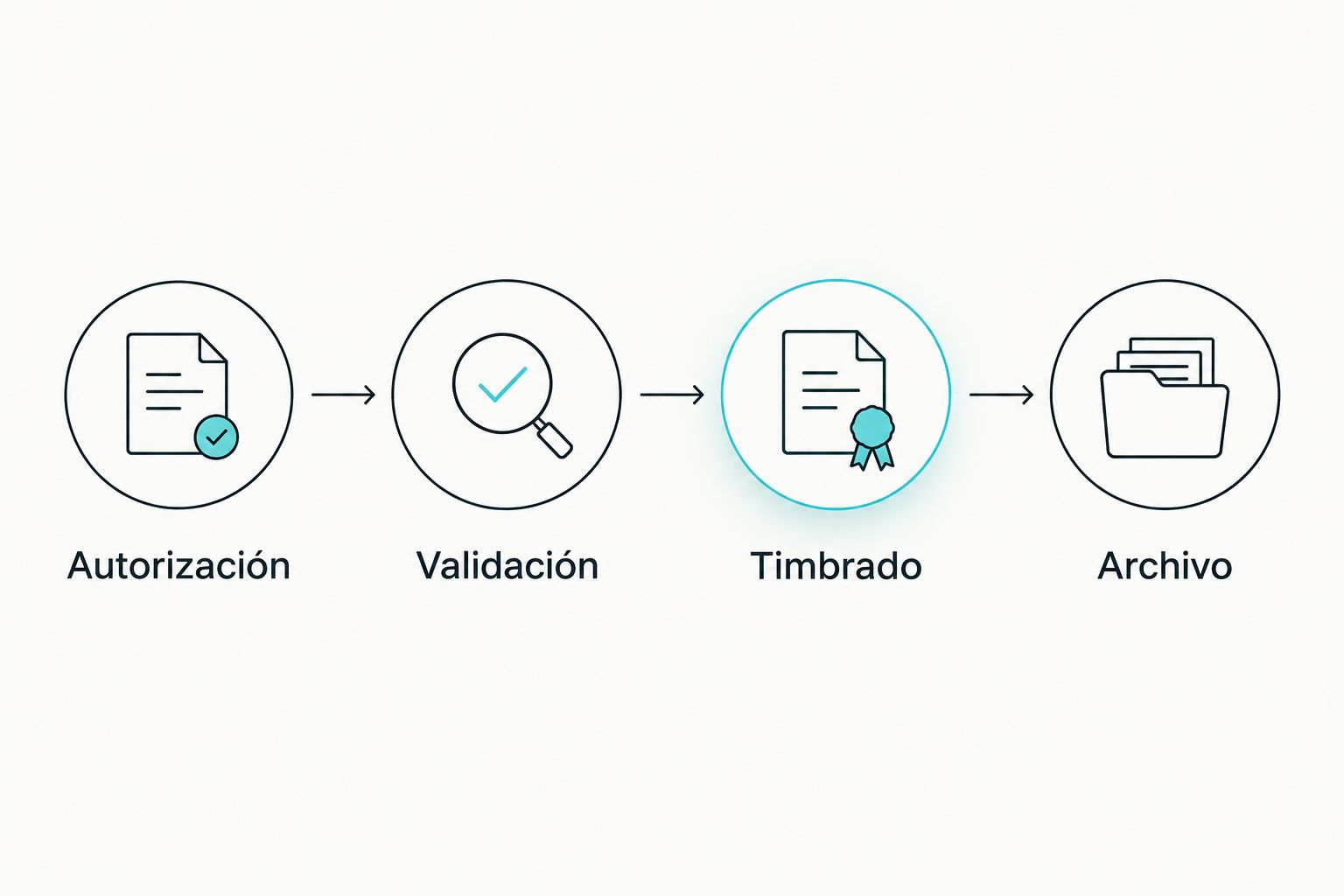
- Separa pruebas y producción. Usa las credenciales y destinos documentados para cada entorno. Identifica los registros de prueba y evita enviarlos al cliente como comprobantes de una operación real.
- Envía una solicitud controlada. Registra su identificador antes del envío y evita que varios procesos ejecuten simultáneamente la misma emisión. Conserva la respuesta del proveedor sin exponer credenciales en las bitácoras.
- Verifica el timbrado. Cuando el proveedor confirme la emisión, recupera el XML timbrado y su UUID. No marques la operación como facturada únicamente porque la conexión respondió o porque se generó una representación PDF.
- Archiva y vincula. Guarda el comprobante y relaciona su UUID con la orden, la operación fiscal y los cobros correspondientes. Define permisos de consulta, respaldo y recuperación para esos archivos.
- Habilita la entrega. Envía o presenta el comprobante mediante el canal autorizado después de verificar su archivo. Registra también el resultado de entrega: un envío fallido no debe provocar otro timbrado.
Resultado esperado: cada emisión confirmada conserva su XML y relación con la operación; los fallos de entrega permanecen separados de los fallos fiscales. El personal puede consultar el estado sin repetir la solicitud.
Pruebas antes de activar la automatización
Antes de habilitar el flujo en 2026, ejecuta 3 escenarios de prueba: emisión válida, rechazo por datos y respuesta interrumpida. Son controles de aceptación, no cifras de rendimiento prometido.
- Emisión válida: verifica que conceptos, impuestos y total coincidan con la operación aprobada. Comprueba el archivo del XML y la vinculación del UUID.
- Rechazo por datos: introduce un caso inválido permitido en el entorno de pruebas. Confirma que la orden quede pendiente de corrección, sin registrarse como facturada.
- Respuesta interrumpida: reproduce una interrupción de manera controlada según las herramientas disponibles. Confirma que el sistema consulte el resultado antes de reenviar.
Añade una prueba de entrega fallida y otra de modificación posterior de la orden. La aceptación debe demostrar que el sistema distingue emisión, archivo y entrega. Autoriza producción únicamente cuando operación, contabilidad y TI entiendan cómo resolver cada estado.
Variante: facturación vinculada al cobro
Si tu operación necesita relacionar la facturación con los pagos, configura 2 eventos separados: autorización fiscal y registro de cobro. Esa separación permite reflejar pagos sin interpretar cada actualización como una nueva factura.
- Registra cada cobro con su identificador, importe, fecha y relación con la operación.
- Determina con contabilidad si corresponde emitir la factura, elaborar un complemento de recepción de pagos o realizar otra acción fiscal.
- Ejecuta únicamente la acción autorizada y conserva la relación entre documentos.
- Envía devoluciones, cancelaciones y cambios posteriores a un flujo específico; no sobrescribas el XML existente.
Resultado esperado: el registro de un pago actualiza su relación con la operación sin volver a emitir automáticamente el CFDI de ingreso. Un abono no equivale por sí solo a una instrucción de facturación.
Problemas frecuentes y correcciones
Datos del receptor rechazados
Comprueba RFC, nombre o razón social, régimen fiscal y código postal contra la información fiscal del cliente. Corrige el registro de origen y vuelve a validarlo; editar solamente la solicitud deja el mismo error preparado para la siguiente operación.
La conexión se interrumpe después del envío
Consulta el estado usando el mecanismo documentado por el proveedor. Si existe un comprobante emitido, recupera su resultado; si no puedes confirmar el estado, deja la operación pendiente de revisión en vez de reenviarla a ciegas.
El total fiscal no coincide con la orden
Revisa cantidades, descuentos, impuestos, moneda y redondeo. Compara los valores de cada concepto antes del total; no añadas un concepto ficticio para compensar diferencias.
El certificado no permite emitir
Comprueba vigencia, correspondencia con el emisor y configuración de credenciales. Asigna un responsable de renovación y verifica el funcionamiento después de actualizarlo; reiniciar el flujo no corrige un certificado inválido.
El cliente recibe otra factura al pedir un reenvío
Separa la acción de entrega de la acción de timbrado. El reenvío debe recuperar el comprobante existente y registrar el nuevo intento de entrega, no volver a ejecutar la emisión.
Amplía el flujo con control operativo
Después de estabilizar la emisión, define quién revisa pendientes, quién administra credenciales y quién recupera los archivos. Para el mantenimiento en 2026, incluye pruebas después de cambios en el software del taller o en la interfaz del proveedor.
Myndaros Enterprise incluye soporte, administración de usuarios, infraestructura y respaldos; es adecuado para empresas que quieren centralizar esa operación de TI. Su alcance no demuestra compatibilidad con un proveedor CFDI específico: la integración y sus responsabilidades deben documentarse para tus sistemas.
Solicita a Myndaros una revisión del alcance que distinga configuración, desarrollo a medida y mantenimiento. No conviertas una necesidad de integración en una promesa de funcionalidad sin validar primero las interfaces disponibles.
Define el alcance de tu integración
Revisa sistemas, responsables y controles antes de automatizar la emisión de comprobantes.
Preguntas frecuentes
¿Cómo conecto el software de mi taller con la facturación CFDI?
Conecta un evento autorizado del taller con un servicio de timbrado, valida los datos fiscales y guarda el resultado vinculado a la operación. La conexión depende de las interfaces documentadas de ambos sistemas.
¿Qué conviene más: una integración nativa o una a medida?
La integración nativa conviene cuando cubre tus reglas fiscales y operativas; la integración a medida conviene cuando necesitas controles específicos. Ambas deben permitir verificar el resultado y evitar solicitudes repetidas.
¿Puedo emitir una factura cuando termina la reparación?
Puedes usar ese evento únicamente si corresponde a la regla de emisión aprobada por contabilidad. Terminar una reparación no demuestra por sí mismo que exista un cobro o una autorización fiscal.
¿Qué datos necesito para CFDI 4.0?
Necesitas los datos fiscales exigidos para emisor, receptor, conceptos y operación, además de los elementos necesarios para el timbrado. Valida RFC, nombre o razón social, régimen fiscal, código postal y los demás campos aplicables contra la documentación del SAT.
¿Qué hago si no sé si la factura se timbró?
Consulta el resultado con el proveedor antes de reenviar la solicitud. Si no puedes confirmar la emisión, conserva la operación pendiente de revisión y no la marques como fallida automáticamente.
¿Actualizar una orden cambia el CFDI emitido?
No: actualizar la orden no modifica el XML timbrado. Los cambios con efecto fiscal deben seguir el procedimiento correspondiente, con revisión contable y relaciones documentales cuando apliquen.
¿Myndaros tiene un conector CFDI para cualquier taller?
No se debe asumir compatibilidad universal. Myndaros desarrolla soluciones a medida; la conexión concreta exige revisar el software del taller, el proveedor de timbrado y el alcance solicitado.
Una última recomendación
Una respuesta interrumpida es un estado incierto, no una factura fallida. Antes de automatizar reintentos, demuestra que puedes recuperar el comprobante ya emitido: ese control protege la trazabilidad de todo el flujo.